
前回、Power Automate Desktopで業務の自動化に挑戦している旨お伝えしました。この中で、Webページのスクレイピングのようなことをしようとしていることをお伝えしました。今回はWebページのクリックを自動化する仕組みを悪戦苦闘しながら構築したのでお伝えします。
やりたいこと
- Excelから読み込んだテキスト情報でWebページ上を検索
- 見つかったら該当箇所をクリック
Webページのクリックの基本
基本的には「Webページのリンクをクリック」というパーツを使います。位置が固定されている場合は「UI要素」から「UI要素の追加」でUI要素セレクターを起動します。
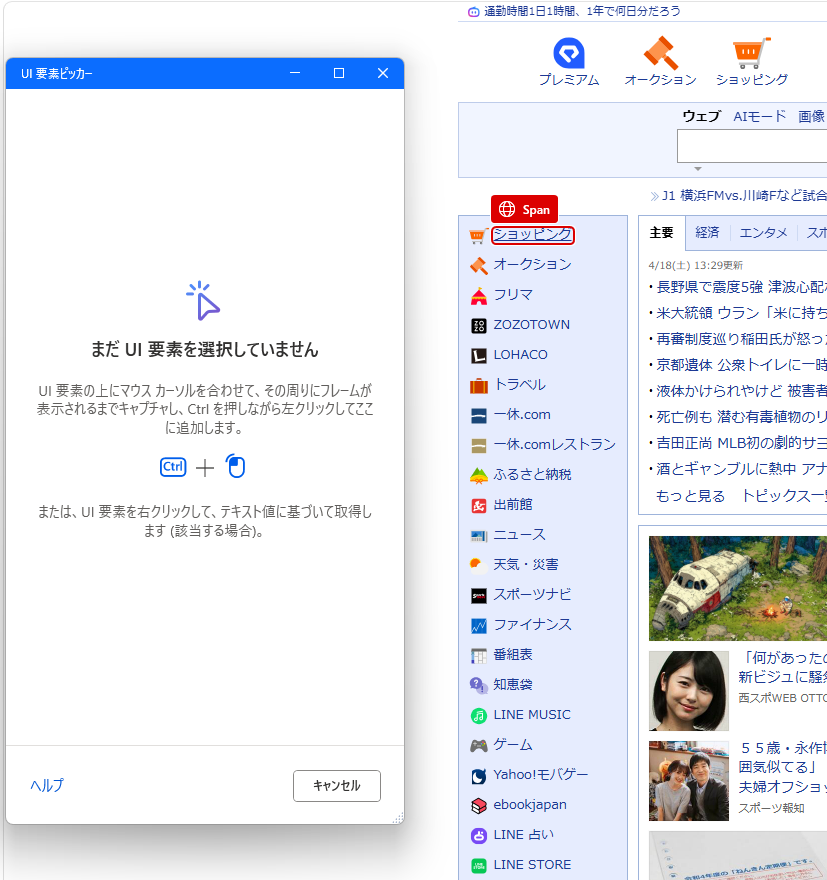
そこで、Ctrlキーを押しながらクリックさせたい場所を左クリックすることでUI要素というものを選べます。
UI要素のエディターでは変数も使えますので、クリックさせたい文字列が変わるというような動的で複雑な制御も可能です。
Webページのクリックの応用
しかし、実務的にはクリックしたい場所が不定だったり、Webページの構造が複雑な場合も多いかと思います。そこで、Ctrl+Fで検索→該当箇所をクリックのようなことができればよいのですが、そういった機能はないようです。
そのため、画面上のテキストをOCRして、クリックさせるという機能を活用しました。「マウスとキーボード」→「画面上のテキストにマウスを移動する」にあります。
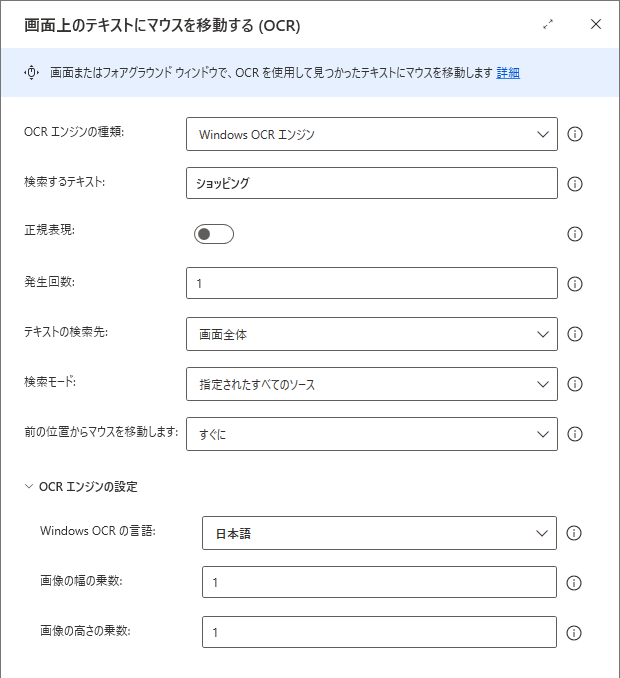
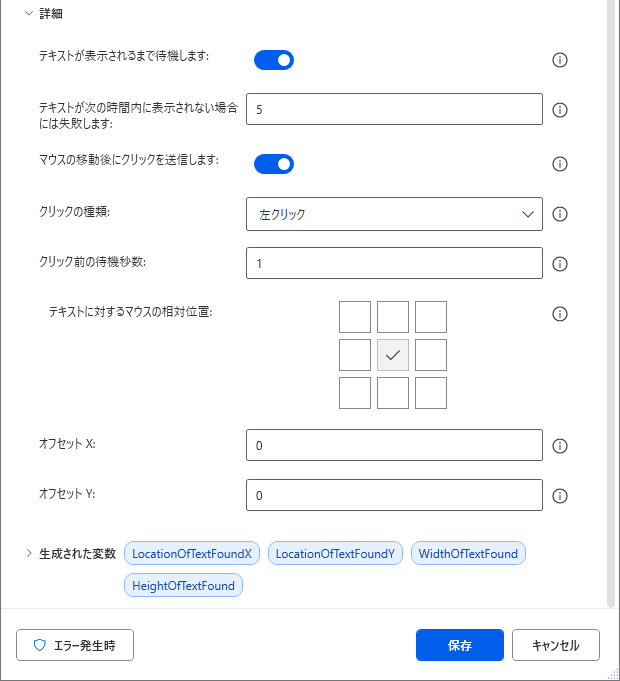
- 「OCRエンジンの種類」は初期選択のWindows OCRエンジンが精度高いようです。
- 「検索するテキスト」には探したい文字列、すぐ下のオプションをONにすると正規表現も使えます。
- そのほかはお好みで
- 「OCRエンジンの設定」ではWindows OCRの言語を設定しましょう
- 英数字だけなら「英語」、日本語もあるなら「日本語」にしたほうが良さそうです
- マウスの移動だけではなく、左クリックさせることもオプションで可能です
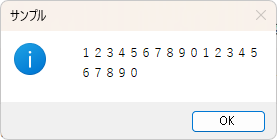
しかし、やはり誤読に直面しました。たとえばこんな誤読がありうまく読めないこともあります。
- フォントサイズが小さいと複雑な漢字を誤読する
- 変なところにスペースが入る
- (例:こんにちは→こ ん に ち は 2026/05/01→2026/05 /01)
そのときは最初の数文字で検索するなど工夫が必要で一筋縄ではいきませんでした。
まとめ
今回学んだこととしては「Webページのリンクをクリック」というパーツをうまく使いつつ、補助的に「画面上のテキストにマウスを移動する」を使うのがよいということです。RPAや自動化はなかなかうまくいかないことも多いですが、また何かありましたらご紹介します。
おすすめ参考文献
はじめてのPower Automate for desktop―無料&ノーコードRPAではじめる業務自動化
株式会社ASAHI Accounting Robot研究所 著

コメント