
今回は、業務の一環でPower Automate Desktopを用いて日次の定型業務自動化に挑戦している話をご紹介します。
どんな業務?
守秘義務もあるのであまり詳しくは書けないのですが、今回自動化しようとした業務はWeb上に公開されている検索・公開システムを操作して、公開状況に問題ないか確認するという業務です。したがって、Webスクレイピングのようなことをしようとしています。業務としては以下の要素からなります。
- ローカルのExcelファイル読み込み
- Excelファイルに記載の検索条件を元にWebシステムで検索操作
- 必要なページ遷移して画面を表示
- 表示状況を確認
このうち、最後の要素(表示状況を確認)は自動化しづらいので、目で確認することとし、それ以外の自動化に挑戦しました。
どんな環境?
ここが一番のネックで、あるあるではありますが、情報セキュリティ上、PCに新規ソフトウェアのインストールができない環境でした。加えて、何か予算が付いているわけでもないので、無料の範囲内で実施しなければなりませんでした。
したがって、一般的なRPAツールはほとんど有料のため検討除外となりました。結局他に残ったのはAutomaやUi.Visionというブラウザ拡張でしたが、ローカルのExcelファイル読み込みに難儀しそうだったため諦め、Power Automate Desktopに着地したという次第です。
Power Automate Desktopだと以下のメリットがあります。
- 基本無料(課金しなくてもかなりの操作が可能)
- Windows11ならプレインストールされている(これが大きい)
- Excelファイルの読み込みや書き込み操作が可能
一方で以下のデメリットがあるので、注意する必要があります。
- 無課金だと自分が作ったワークフローを他人に共有できない
- 企業だと誰かに引き継いだりすることができないのが痛いです
- 動作は遅め
- ソフトウェアが重いというより、遅延や待ち合わせが長く設定されているのか、サクサク自動化してくれるという感じではありません
- ソフトウェアが重いというより、遅延や待ち合わせが長く設定されているのか、サクサク自動化してくれるという感じではありません
Power Automate Desktopの基本的な使い方
Excelファイルを読み込んでみる
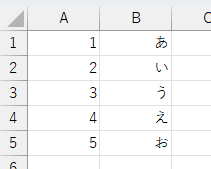
まずは試しに、以下のような単純なExcelファイルを読み込んでみて、テキストファイルに転記するというフローを作ってみます。
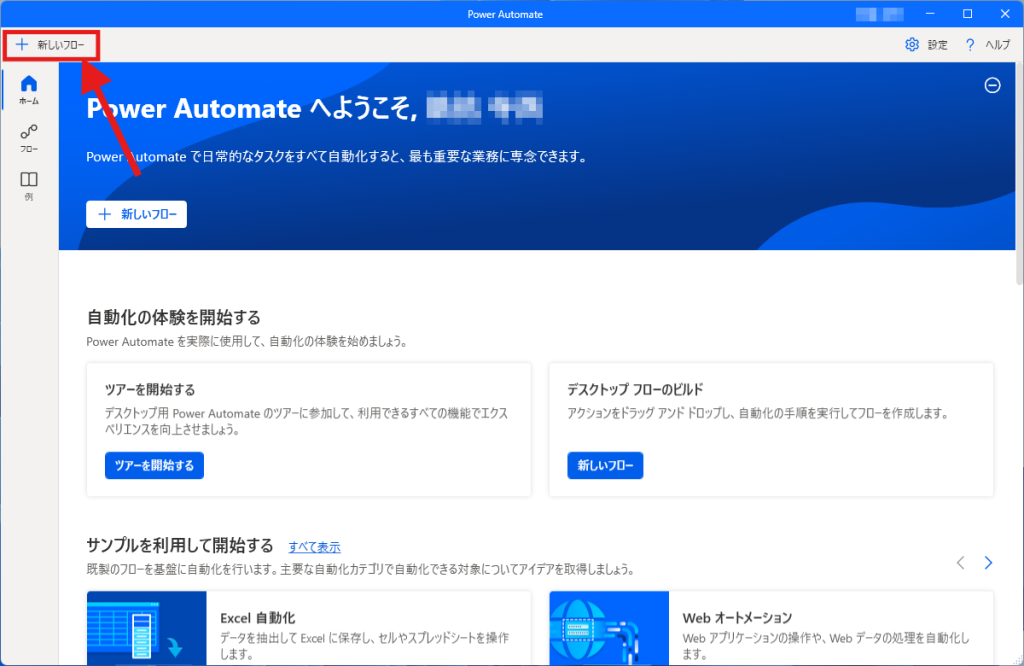
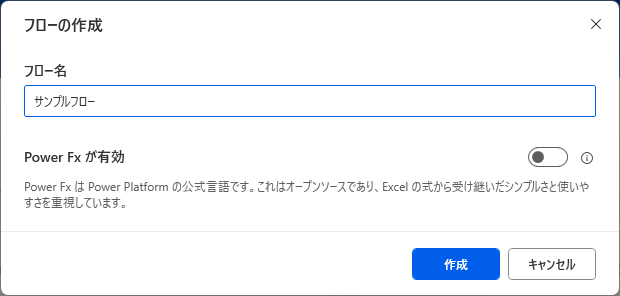
Power Automate Desktopを起動したら「+新しいフロー」をクリックすると、フロー名を入れる画面になり、その後、編集画面に移動します。
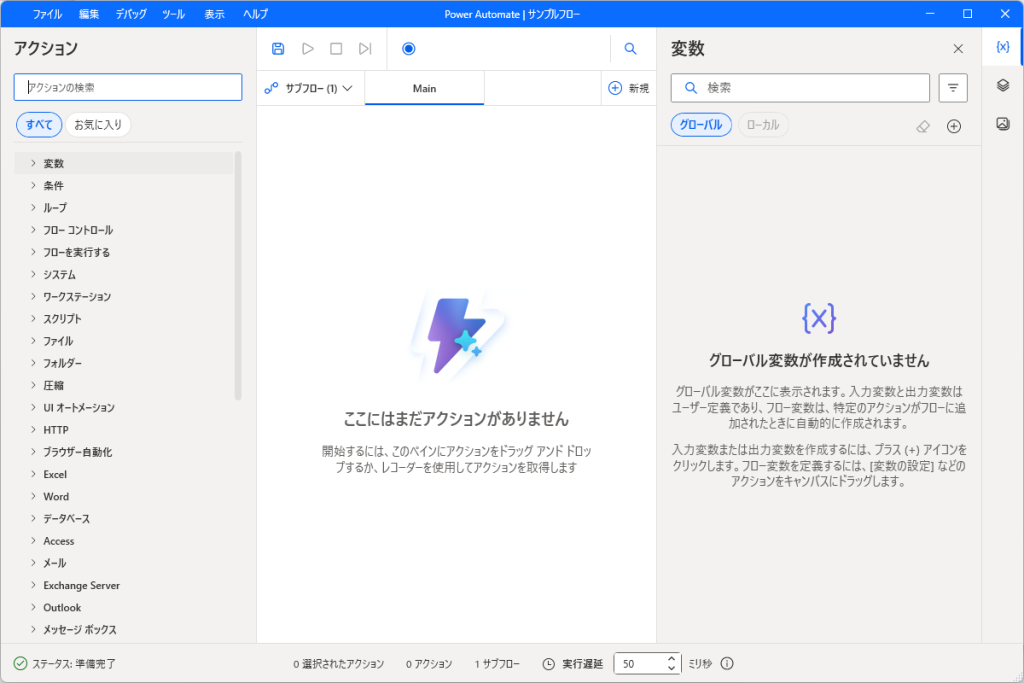
画面左側の「アクション」パネルにできることが一覧になっており、無料でもかなりの種類の操作ができるのがわかります。やりたいことが決まったら中央のパネルにドラッグ&ドロップするとワークフローを構成できます。変数の指定やループ処理も可能なので、複雑な操作も再現可能しやすいです。画面の感じとしては小中学生向けのプログラミングソフトと似ているように思いました。
ではまずはExcelを自動起動する必要があるので、「Excel」から「Excelの起動」を中央に持ってきます。このときポップアップが出て、オプションを指定できます。Excelファイルの場所や画面表示するかなどを選択できます。そして、「生成された変数」(ExcelInstance)は今後使うので、とりあえずOnのままにしておきます。
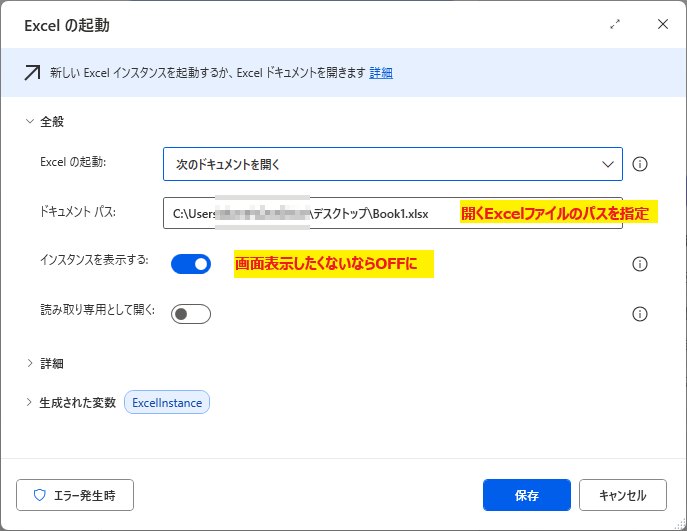
その後、Excelファイルの内容を読み取ります。今度は「Excel」から「Excelワークシートから読み取る」を中央に持ってきます。ここでのオプションは以下のような感じにします。
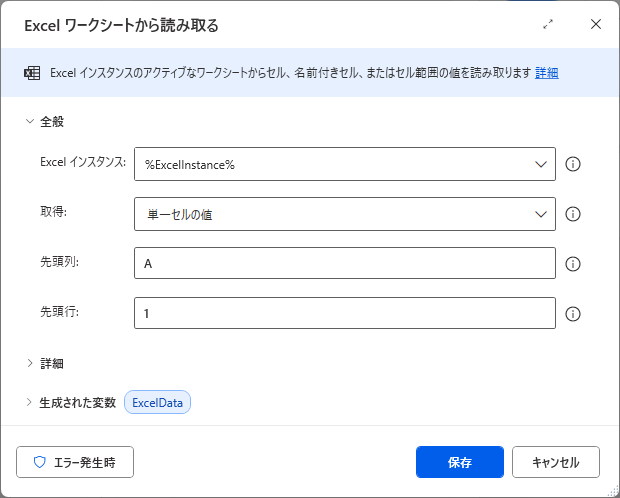
- Excelインスタンス:1個前の画面で指定した変数(ExcelInstance)
- 取得:単一セルの値
- 先頭列:取得したいセルの列名(A,B,Cなど)
- 先頭行:取得したいセルの行名(1,2,3など)
ここでテクニックですが、取得したいセルの行名などは変数を使って動的にもできます(右上に現れる{x}ボタンを押すと変数指定できます)。ループ処理とうまく組み合わせれば、まずは1行目を取得、次は2行目を取得、のように連続処理の自動化が可能です。ぜひご活用ください。
そして、ここで取得したExcelファイルの値は「生成された変数」(ExcelData)に格納されます。
最後にクリップボードに貼り付けるため、「クリップボード」から「クリップボードテキストを設定」を中央に持ってきます。ここでのオプションは右上に現れる{x}ボタンを押して先ほど作ったExcelDataという変数を指定します。
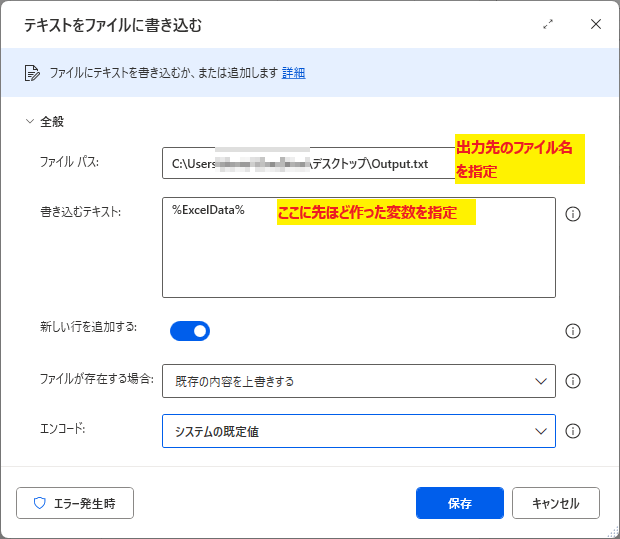
完成したフローはこんな感じ
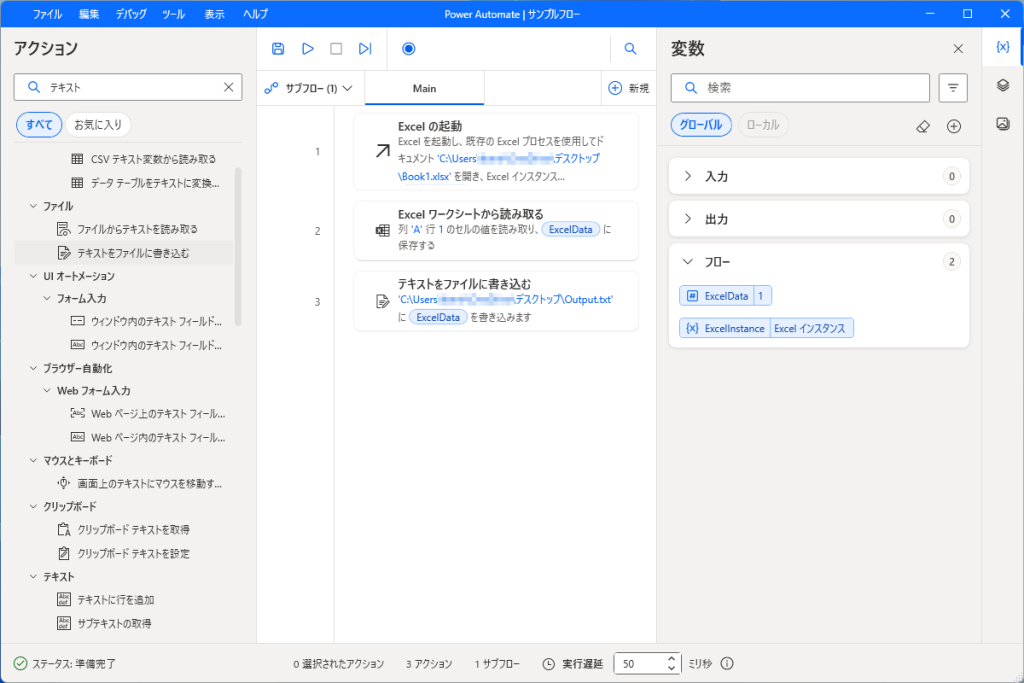
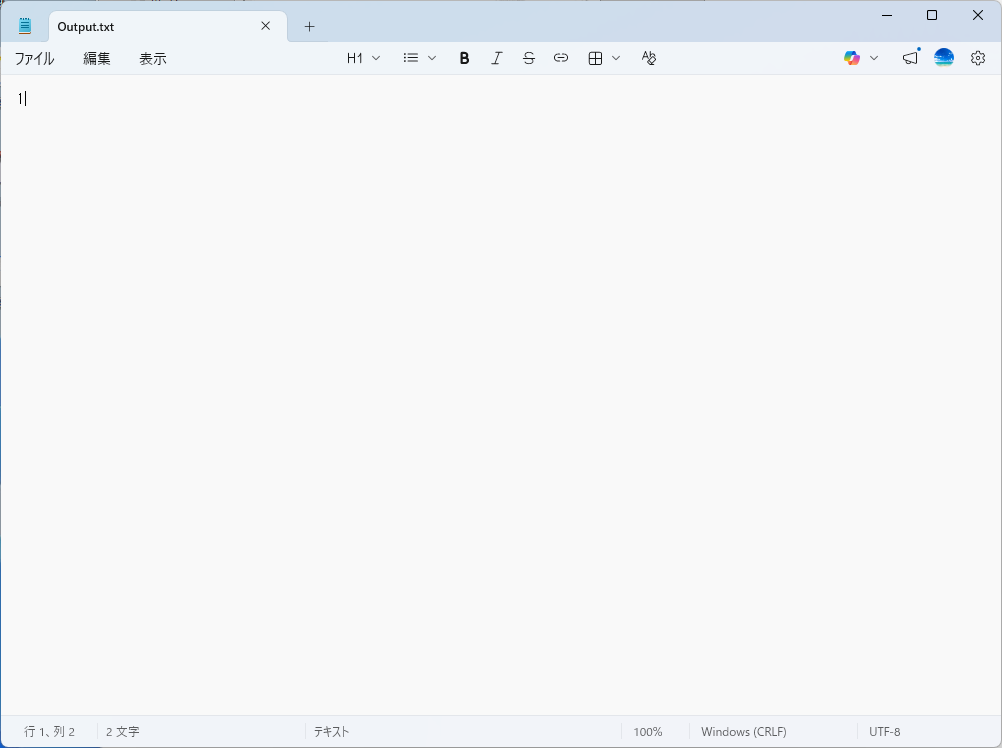
実行した結果、うまくコピー&ペーストできました
Power Automate Desktopでできたこと
基本は上記の通りなので、組み合わせ次第でいろいろな操作が可能です。
現時点で私は以下のような自動化を行いました。
- Excelファイルの内容をWebの検索フォームに自動転記
- Excelファイルの内容に沿ってプルダウンメニューを自動選択
- 画面上の文字列を検索して該当箇所を自動でクリック
ただ、これでも日次業務全体で見ると30%ぐらいの完成度なので、進展や新たな発見があったら書こうと思います。今後の進展もお楽しみに。
おすすめ参考文献
はじめてのPower Automate for desktop―無料&ノーコードRPAではじめる業務自動化
株式会社ASAHI Accounting Robot研究所 著


コメント